
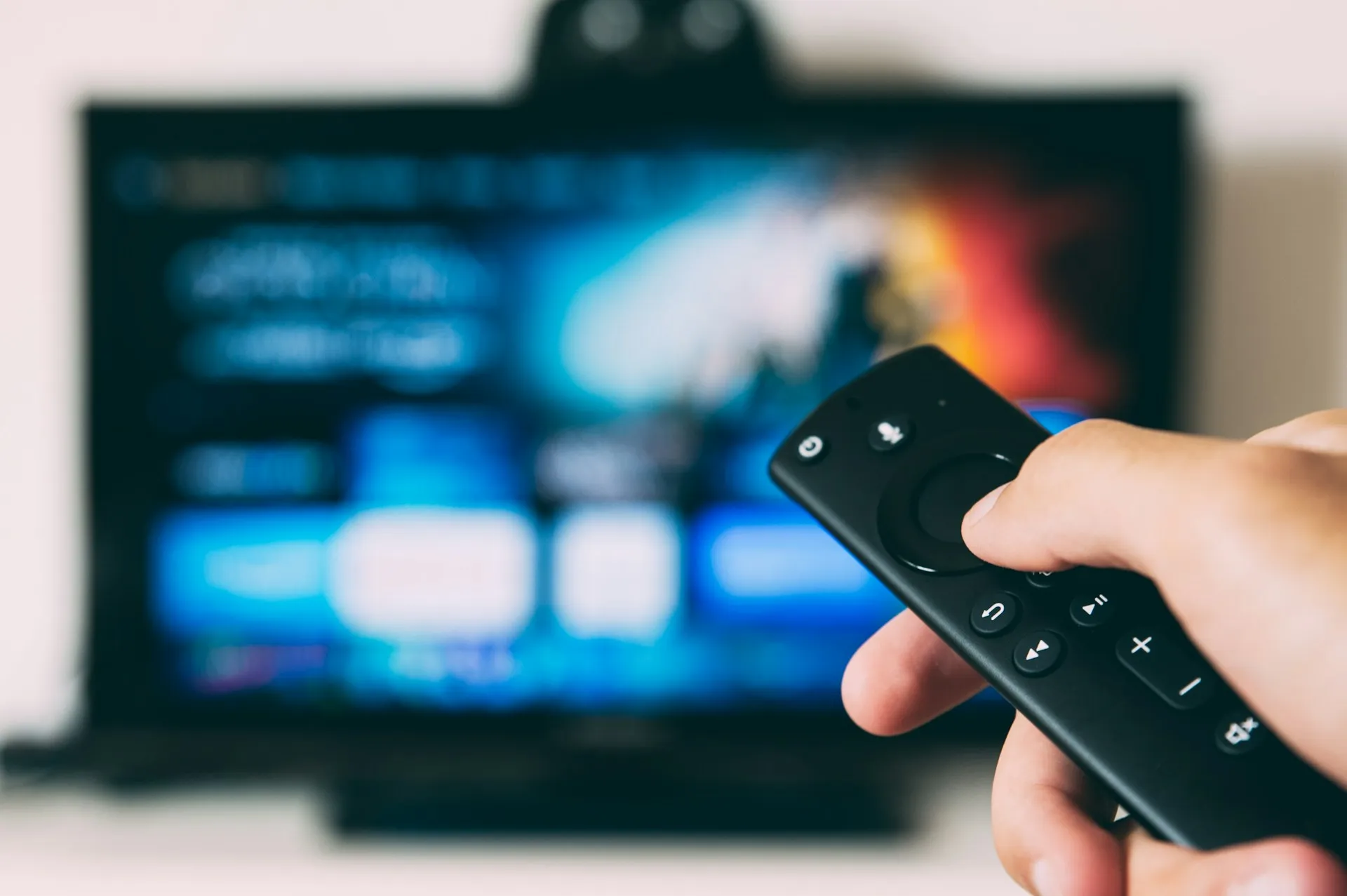
Amazon Fire TV Stick – oftast kallad Firestick – är ett av de billigaste och enklaste sätten att få IPTV på vilken tv som helst. Du kopplar stickan till en HDMI-port, ansluter till wifi och installerar en IPTV-app – en spelare som visar kanalerna på din tv och Fire TV. Med ett abonnemang från IPTV Bolaget får du sedan 55 000+ live-kanaler, sport och 170 000+ filmer och serier på din Firestick. Så här tittar du på IPTV på Amazon Fire TV Stick – från val av modell till installationen och inloggningen, steg för steg.
Vill du hellre bli guidad?Vi hjälper dig att installera appen på din Fire TV Stick via WhatsApp – det tar några minuter.
Fråga i WhatsAppVilken Fire TV Stick är bäst för IPTV?
- Fungerar på alla tv-apparater med HDMI – även äldre tv utan Smart TV-funktion.
- Fire TV Stick 4K och 4K Max ger bild i 4K med HDR, snabb meny och bra prestanda. Nya 4K Max har dessutom wifi 6E.
- Fire OS bygger på Android, så populära IPTV-appar som TiviMate och IPTV Smarters fungerar.
- Liten och lätt att ta med – på stugan eller resan behöver du bara wifi.
Fire TV Stick Lite fungerar också, men för 4K och smidigast zapping rekommenderar vi Fire TV Stick 4K eller 4K Max. Fire TV Stick 4K är det mest prisvärda valet för de flesta.
Installation på andra enheter – fler guider
Har du redan en annan enhet finns guider för Apple TV, Smart TV och Android TV, TVIP, iPhone, iPad och Android samt Windows och Mac.
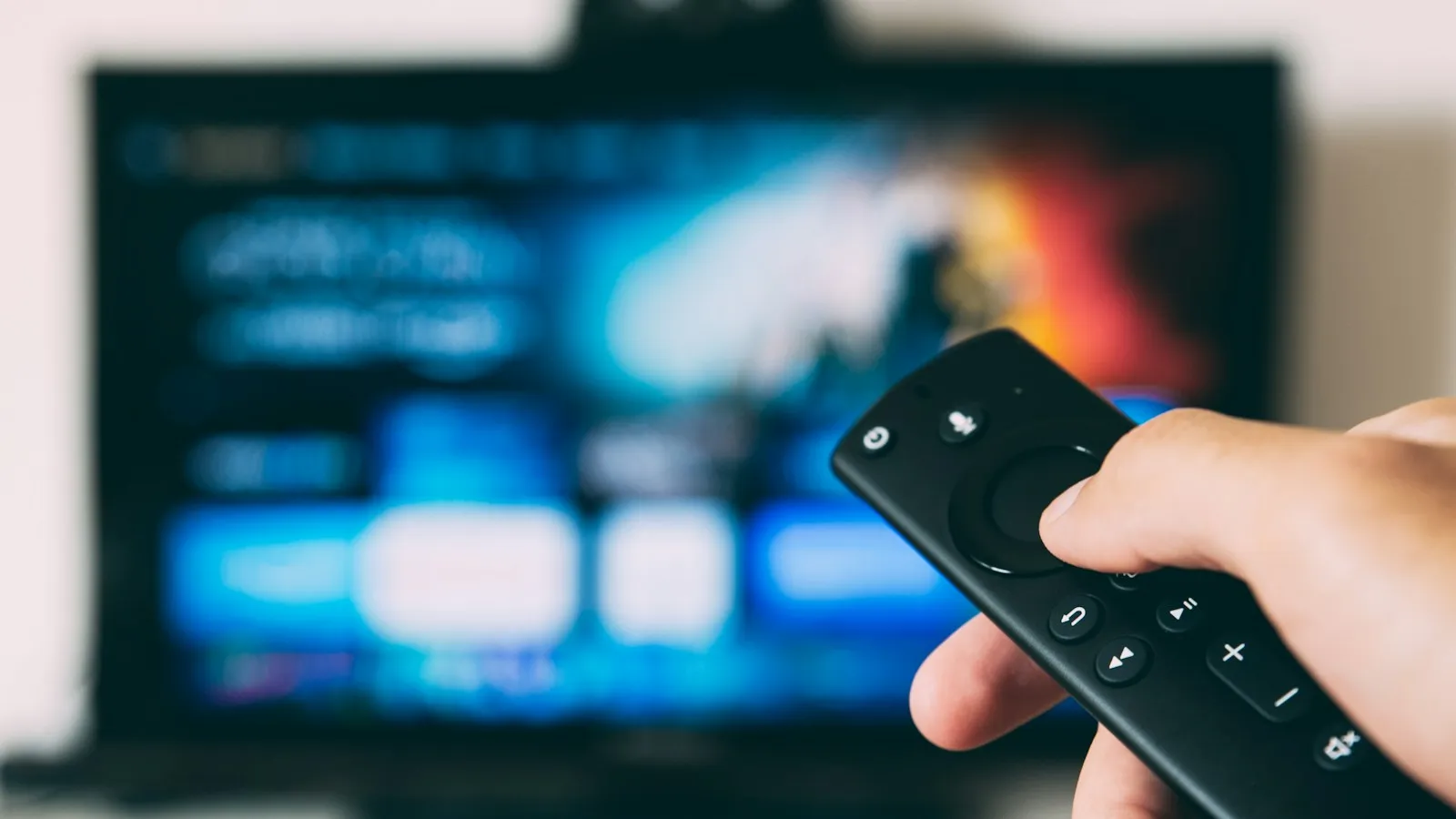
Bästa IPTV-appar för Firestick – TiviMate, IPTV Smarters Pro och fler
| App | Var hittar du den | Fördelar |
|---|---|---|
| TiviMate IPTV Player | Via appen Downloader (apk) | Snyggast tv-guide (EPG), favoriter, inspelning i premiumversionen |
| IPTV Smarters Pro | Amazon Appstore eller Downloader | Live tv, filmer och serier i samma app, enkel inloggning |
| IBO Player | Amazon Appstore eller Downloader | Enkel meny, playlist kopplas via MAC-adress |
Alla apparna är players – kanalerna ingår inte i appen. Dem får du genom ditt abonnemang hos oss. Vilken app som finns i Amazon Appstore varierar mellan länder, så ibland installerar man appen via Downloader-appen i stället. Välj en app från en officiell källa – då har du alltid rätt version och inga konstiga rättigheter.
Steg 1: aktivera appar från okända källor
- Koppla in och uppdateraSätt Firestick i tv:ns HDMI-port, anslut till wifi och logga in med ditt Amazon-konto. Gå till Inställningar → Min Fire TV → Om → Sök efter uppdateringar.
- Installera DownloaderSök efter Downloader på startsidan och installera appen. Den används för att hämta apk-filer.
- Aktivera utvecklaralternativGå till Inställningar → Min Fire TV → Om och klicka 7 gånger på enhetens namn (din Fire TV Stick). Då visas Utvecklaralternativ.
- Tillåt appar från okända källorÖppna Utvecklaralternativ → Installera okända appar och slå på Downloader.
Installera IPTV på Amazon Fire TV och Firestick via Downloader – steg för steg
- Öppna DownloaderSkriv in adressen till appens officiella webbplats eller apk-länk och tryck Go. Vi skickar rätt länk om du är osäker.
- Installera appenVälj Ladda ner och sedan Installera när filen är klar. Radera sedan apk-filen för att spara utrymme – vill du byta app senare kan du avinstallera den under Inställningar.
- Starta IPTV-appenDu hittar appen under Dina appar och kanaler. Flytta den gärna först i listan.
- Logga in och börja tittaLägg till din playlist enligt nästa avsnitt – sedan laddas kanaler, filmer, serier och tv-guiden.
Vill du komma igång i kväll?Beställ nu så skickar vi dina inloggningsuppgifter och hjälper dig med Firestick.
Beställ i WhatsApp
Logga in i appen med Xtream Codes eller M3U
När ditt iptv-abonnemang är aktivt får du uppgifterna för båda sätten. Xtream Codes är inloggning med användarnamn, lösenord och server-url. Skriv in användarnamnet och lösenordet exakt som vi skickar dem – det ger bäst resultat eftersom live tv, filmer och serier sorteras automatiskt och EPG fylls i. M3U är en länk till en playlist som fungerar i alla appar. Använder du IBO Player skickar du appens MAC-adress till oss, så lägger vi in din playlist.
Ställ in appen en gång enligt stegen i guiden ovan – sedan startar den direkt med dina kanaler, ungefär som när du hämtar appar i App Store på Apple-enheter. Tips: skriv in långa uppgifter med Fire TV-appen i mobilen som tangentbord – det går mycket snabbare än med fjärrkontrollen.
Är det säkert att sidladda IPTV-appar på Fire TV Stick?
Ja, om du hämtar appen från en officiell källa. Downloader är en vanlig app i Amazon Appstore, och sidladdning betyder bara att du installerar en app utanför butiken. Ladda aldrig ner modifierade versioner från okända sajter, och ge inte appen fler rättigheter än den behöver. Den här installationsguiden visar hur du gör IPTV på Fire TV Stick på ett säkert sätt – och vill du slippa sidladdning helt väljer du en app som finns direkt i Amazon Appstore.
Hur mycket kostar IPTV på Firestick?
Själva stickan kostar några hundralappar, och ett abonnemang hos oss kostar från 199 kr för en månad. 12 månader kostar 1 399 kr. Alla paket och priser för flera enheter hittar du på Priser.
IPTV på Firestick – 5 vanliga misstag och hur du undviker dem
De flesta problem med IPTV på Firestick beror inte på tjänsten utan på några små saker i inställningarna. Här är de vanligaste misstagen vi ser i supporten – och hur du slipper dem:
- Fel Downloader-appInstallera Downloader från AFTVnews via Amazon Appstore. Kopior med liknande namn kan innehålla reklam eller skadlig kod.
- För lite lagringsutrymmeEn Fire TV Stick har begränsat minne. Avinstallera appar du inte använder och radera apk-filer efter installationen, annars kan IPTV-appen bli seg.
- Fel inloggningsuppgifterAnvändarnamn och lösenord är skiftlägeskänsliga. Kopiera dem exakt som vi skickar dem och kontrollera att server-url börjar med http.
- Svag wifi bakom tv:nStickan sitter ofta bakom tv:n där signalen är sämst. Använd den medföljande HDMI-förlängaren eller en Ethernet-adapter för stabil IPTV på Firestick.
- Gammal programvaraUppdatera både Fire OS och IPTV-appen regelbundet. Nya versioner löser ofta buffring och problem med tv-guiden.
Följer du de här tipsen blir IPTV på Firestick lika stabilt som på en dyr IPTV-box. Fastnar du ändå hjälper vi dig gärna i WhatsApp – skicka en bild på felmeddelandet så går det snabbare.
Wifi, buffring och felsökning på Fire TV Stick
- Anslut till routerns 5 GHz-nät, placera routern nära tv:n eller använd en Ethernet-adapter till Fire TV Stick.
- Stäng appar som körs i bakgrunden och rensa cache för IPTV-appen under Inställningar → Program.
- Starta om Firestick genom att dra ur strömmen i tio sekunder – då kopplas den bort helt och kanalerna laddas snabbare.
- Uppdatera både Fire OS och IPTV-appen.
- Minst 15–25 Mbit/s internet rekommenderas – 25 Mbit/s för 4K.
Hjälper det inte? Kontakta supporten – vår support hjälper dig med alla tekniska frågor. Du kan också läsa IPTV fungerar inte. Har du en Smart TV kan du också läsa guiden för IPTV på Smart TV. Vill du hellre ha en box? Jämför i guiden om bästa iptv box eller läs om Android TV-box. Alla guider finns under Installation, och du ser alla kanaler och priser här på sajten.
IPTV på Firestick från 199 krAlla kanaler, sport, filmer och serier i upp till 4K – vi hjälper dig att komma igång.
Beställ i WhatsApp